Blog
Festplatte verschlüsseln unter Windows 10

Geräteverschlüsselung mit BitLocker
Das Sicherheits-Tool „BitLocker“ ermöglicht eine Verschlüsselung bestimmter Laufwerke unter Windows 10. Wurde im Mainboard Ihres Rechners ein TPM-Chip verbaut, ist das Programm sehr einfach zu verwenden. Diese Anleitung zeigt Ihnen ebenfalls eine Lösung ohne TPM-Chip. Mit Hilfe der TPM-Verwaltungskonsole (tpm.msc) können Sie verfizieren, ob Ihr System über einen aktiven TPM-Chip verfügt. Achtung: der TPM-Chip muss im BIOS aktiviert sein.
Das bitminder Team empfiehlt vorab:
- Verschlüsselungen auf einem Firmennotebook niemals ohne Abstimmung mit der verantwortlichen IT aktivieren.
- Verwahren Sie bitte das BitLocker Kennwort an einem sicheren Ort.
- bitminder unterstützt Sie zudem bei der Verwendung von BitLocker in Ihrem Unternehmen.
Variante 1: Mit TPM-Chip
- Öffnen Sie mit der Tastenkombination Windows + I die Windows-Einstellungen.
- Wählen Sie System.
- Klicken Sie zunächst auf den untersten Punkt Info und danach
- auf BitLocker-Einstellungen.
- Sie sehen nun die Laufwerke, die mit „BitLocker“ verschlüsselt werden können.
- Klicken Sie auf BitLocker aktivieren.
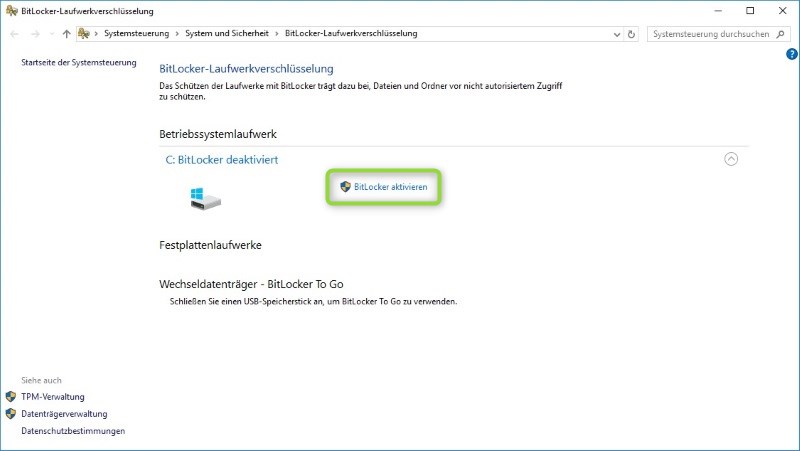
- BitLocker entschlüsselt nun Ihre Daten mit der im TPM gespeicherten Prüfsumme.
- Sehen Sie nun allerdings die Fehlermeldung „BitLocker ohne kompatibles TPM zulassen“, befindet sich auf Ihrem Mainboard kein TPM-Chip und Sie müssen daher Variante 2 wählen.
Variante 2: Ohne TPM-Chip
- Öffnen Sie mit der Tastenkombination Windows + R den Ausführen-Dialog.
- Geben Sie gpedit.msc ein und bestätigen Sie mit der Eingabetaste.
- Selektieren Sie das Verzeichnis Computerkonfiguration -> Administrative Vorlagen -> Windows-Komponenten -> BitLocker-Laufwerksverschlüsselung – > Betriebssystemlaufwerke.
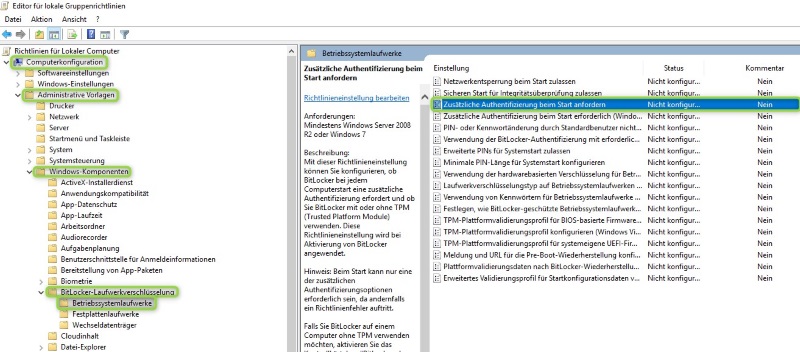
- Doppelklick auf die Einstellung Zusätzliche Authentifizierung beim Start anfordern.
- Wählen Sie die Option Aktiviert.
- Setzen Sie den Haken neben BitLocker ohne kompatibles TPM zulassen.
- Selektieren Sie TPM nicht zulassen in der Option TPM-Start konfigurieren.
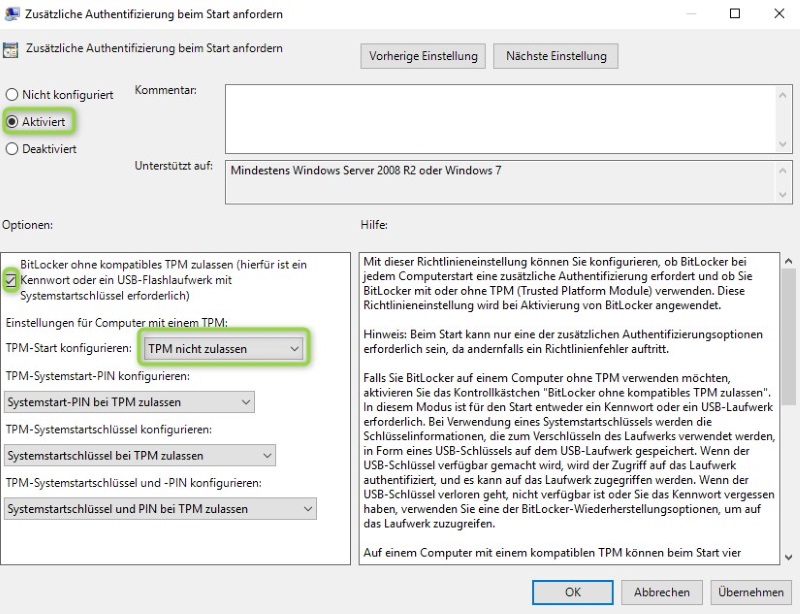
- Bestätigen Sie die Eingaben mit OK.
- Nach einer kurzen Überprüfung werden Sie gefragt, ob Sie Ihren Computer via USB-Stick oder Kennwort sperren wollen.
- Legen Sie dann fest ob a) das gesamte Laufwerk oder b) nur der verwendete Speicherplatz verschlüsselt werden soll.
Wurde Windows 10 neu installiert empfiehlt sich Option b. - Ihr System kann nur noch in Verbindung mit dem USB-Stick oder dem BitLocker Password gestartet werden.
Autor

Sie müssen den Inhalt von reCAPTCHA laden, um das Formular abzuschicken. Bitte beachten Sie, dass dabei Daten mit Drittanbietern ausgetauscht werden.
Mehr InformationenSie sehen gerade einen Platzhalterinhalt von Turnstile. Um auf den eigentlichen Inhalt zuzugreifen, klicken Sie auf die Schaltfläche unten. Bitte beachten Sie, dass dabei Daten an Drittanbieter weitergegeben werden.
Mehr InformationenSie sehen gerade einen Platzhalterinhalt von Facebook. Um auf den eigentlichen Inhalt zuzugreifen, klicken Sie auf die Schaltfläche unten. Bitte beachten Sie, dass dabei Daten an Drittanbieter weitergegeben werden.
Mehr InformationenSie sehen gerade einen Platzhalterinhalt von Instagram. Um auf den eigentlichen Inhalt zuzugreifen, klicken Sie auf die Schaltfläche unten. Bitte beachten Sie, dass dabei Daten an Drittanbieter weitergegeben werden.
Mehr InformationenSie sehen gerade einen Platzhalterinhalt von X. Um auf den eigentlichen Inhalt zuzugreifen, klicken Sie auf die Schaltfläche unten. Bitte beachten Sie, dass dabei Daten an Drittanbieter weitergegeben werden.
Mehr Informationen